
Обрезать музыку онлайн бесплатно — аудио редактор с таймлайном
Зачем нужен онлайн-редактор для обрезки музыки
Обрезать музыку онлайн — задача, с которой сталкивается каждый, кто работает с аудио. Рингтон из любимой песни, фрагмент для видео, вступление для подкаста — всё это требует точной обрезки аудио.
Устанавливать Audacity или Adobe Audition ради одной обрезки — избыточно. Для короткого сценария откройте Обрезать песню онлайн: там оставлены точные границы, волновая форма, прослушивание и экспорт. Полный аудиоредактор нужен, когда требуется нарезать, склеить или обработать несколько клипов.
Что можно делать в редакторе:
• Обрезать — выделить нужный фрагмент и отбросить всё лишнее
• Удалить фрагмент — вырезать ненужный кусок из середины
• Заменить тишиной — заглушить часть трека (например, ненужное слово)
• Fade In / Fade Out — плавное нарастание и затухание
• Разделить трек — разрезать на части по точке плейхеда
• Микшировать стемы — работать с отдельными дорожками на таймлайне
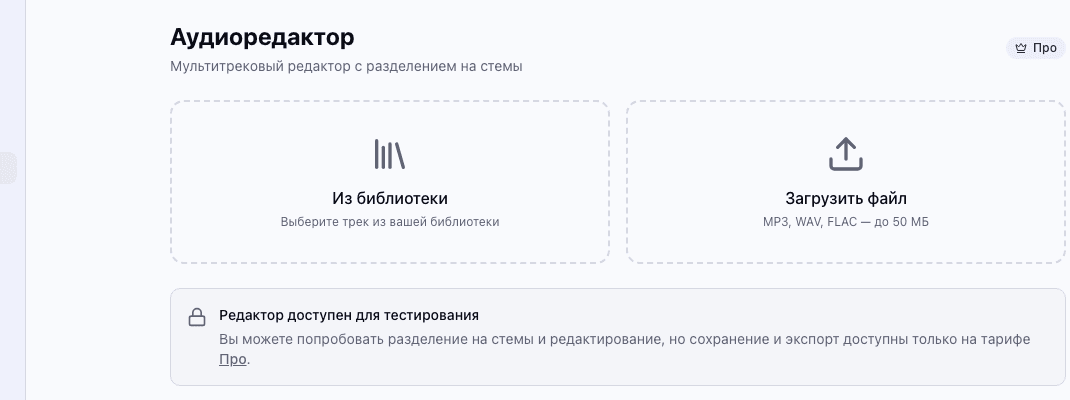
Два режима редактора: Стемы и Таймлайн
В аудиоредакторе ПеснеГен есть два режима работы, между которыми можно переключаться одним кликом:
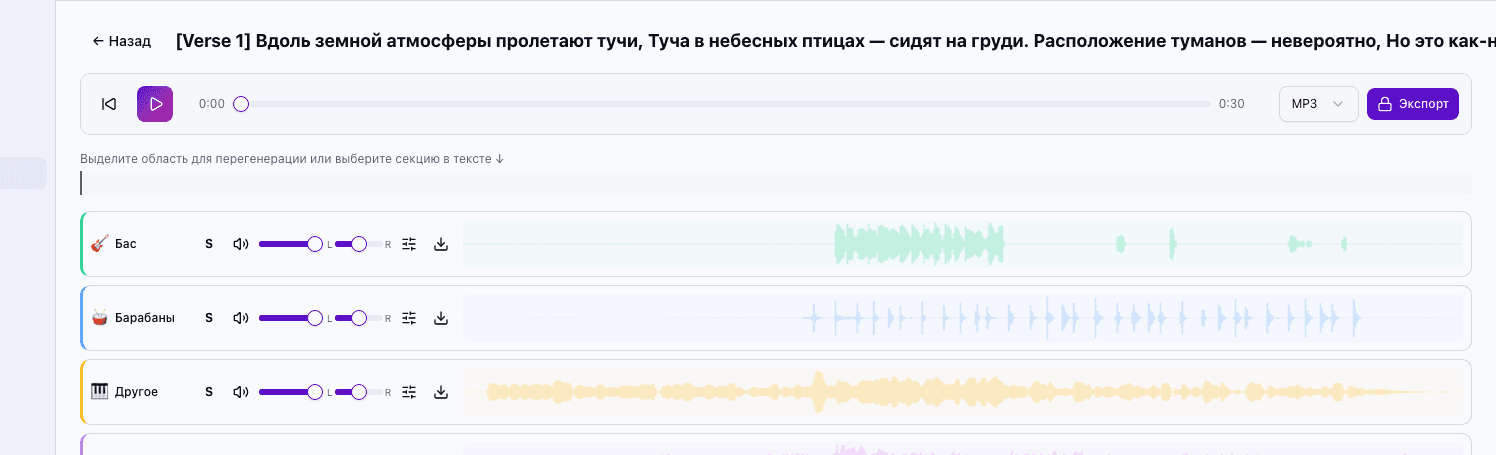
Режим «Стемы» — мультитрековый вид. После загрузки трека нейросеть разделяет его на 4 дорожки (вокал, барабаны, бас, инструменты). Здесь вы управляете громкостью, панорамой, эффектами каждого стема и экспортируете финальный микс.
Режим «Таймлайн» — редактор волновой формы. Здесь вы работаете с отдельным стемом или полным треком: обрезаете, удаляете фрагменты, добавляете фейды, разделяете на части. Визуальная волна и линейка времени позволяют работать с точностью до секунды.
Режимы дополняют друг друга: разделили трек на стемы → переключились на таймлайн → обрезали вокальную дорожку → вернулись в стемы → экспортировали финальный микс.
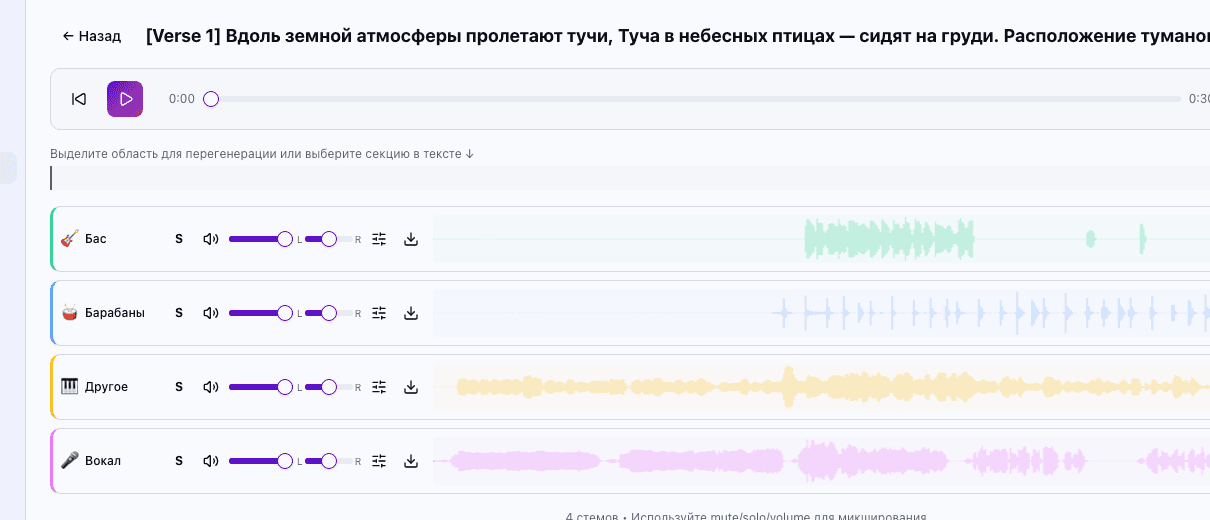
Как обрезать музыку онлайн: пошаговая инструкция
Шаг 1. Откройте редактор
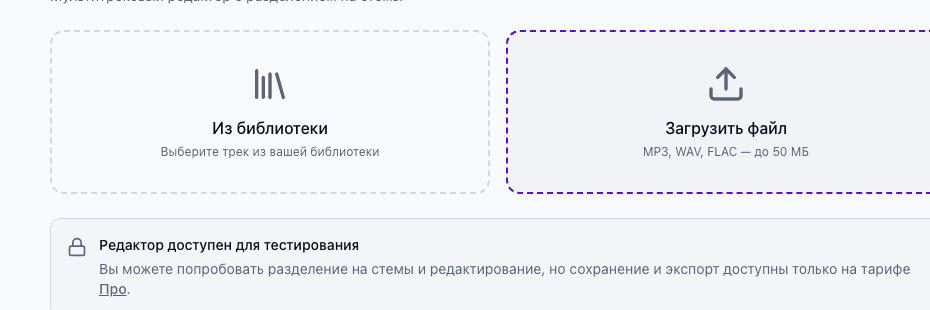
Для одной песни откройте инструмент точной обрезки. Если нужна склейка нескольких файлов или работа с дорожками, перейдите в полный аудиоредактор. Загрузите свой аудиофайл MP3, WAV или FLAC до 50 МБ.
Шаг 2. Дождитесь разделения на стемы
Нейросеть разделит трек на дорожки за 15-60 секунд. После этого переключитесь в режим «Таймлайн» кнопкой в правом верхнем углу.
Шаг 3. Выберите дорожку для редактирования
На таймлайне отображаются все стемы. Нажмите кнопку редактирования (значок ножниц) на нужной дорожке — откроется детальный редактор волновой формы.
Шаг 4. Выделите фрагмент
Зажмите левую кнопку мыши и проведите по волне — появится выделенная область. Вы увидите точные тайминги начала и конца выделения в статусной строке.
Шаг 5. Обрежьте
Нажмите кнопку Ножницы (✂️) — останется только выделенный фрагмент, всё остальное будет удалено. Это операция «Trim» — обрезка до выделения.
Шаг 6. Примените и экспортируйте
Нажмите «Применить» — изменения сохранятся. Вернитесь в режим стемов и экспортируйте готовый результат.
Как удалить фрагмент из середины трека
Иногда нужно не обрезать концы, а вырезать кусок из середины — например, убрать ненужный куплет, длинное вступление или паузу.
- Откройте дорожку в режиме таймлайна
- Выделите ненужный фрагмент мышкой
- Нажмите кнопку Корзина (🗑️) — фрагмент удалится, а оставшиеся части «склеятся» автоматически
- Прослушайте результат — нажмите Play или пробел
Если стык звучит резко — добавьте Fade Out перед стыком и Fade In после. Это создаст плавный переход.
Отмена действий: каждая операция сохраняется в истории. Нажмите ⌘Z (Ctrl+Z) для отмены или кнопку «Отменить» в панели инструментов. Можно откатить любое количество шагов.
Как заменить фрагмент тишиной
Замена тишиной — это альтернатива удалению. Фрагмент не вырезается, а заглушается. Длительность трека не меняется.
Когда это полезно:
• Убрать ненужное слово или звук, сохранив ритм и тайминг
• Создать паузу в нужном месте
• Замаскировать артефакт в определённом участке
Выделите фрагмент → нажмите кнопку Тишина (значок перечёркнутого динамика) → фрагмент заменяется на тишину. Общая длина трека остаётся прежней.
Fade In и Fade Out — плавные переходы
Fade In — плавное нарастание громкости от тишины до полного уровня. Используется в начале трека или после паузы.
Fade Out — плавное затухание до тишины. Классический приём для завершения песни или перехода к следующему треку.
Как добавить:
- Выделите область, к которой хотите применить фейд
- Нажмите кнопку Fade In (нарастающая линия) или Fade Out (убывающая линия) в панели инструментов
- Прослушайте — громкость плавно изменяется в пределах выделенного участка
Совет: для естественного затухания песни выделите последние 3-5 секунд и примените Fade Out. Для рингтона — Fade In на первую секунду и Fade Out на последнюю.
Как разделить трек на части
Инструмент «Разделить» (Split) позволяет разрезать дорожку на точке плейхеда:
- Выберите инструмент Split в панели инструментов (значок горизонтального разделения)
- Кликните на волне в нужном месте — плейхед встанет на эту позицию
- Нажмите «Разделить» — дорожка разрежется на две части
Это удобно, когда нужно нарезать длинную запись на отдельные фрагменты — например, разделить подкаст на главы или песню на куплет и припев.
После разделения каждую часть можно обрабатывать отдельно: обрезать, добавлять фейды, удалять.
Таймлайн: сведение нескольких дорожек
Режим таймлайна в ПеснеГен — это не просто обрезка одного файла. Это полноценный мультитрековый редактор, где все стемы отображаются на общей временной шкале.
Что можно делать на таймлайне:
• Видеть все 4 стема одновременно с волновыми формами
• Прокручивать, зумить и перемещаться по треку
• Открывать любой стем для детального редактирования
• Слышать все дорожки вместе — как они звучат в миксе
• Управлять громкостью и панорамой каждого стема
Это позволяет не только обрезать музыку, но и микшировать и сводить треки онлайн — собирать финальный микс из отдельных дорожек, как в профессиональной DAW.
Горячие клавиши для быстрой работы
Редактор поддерживает клавиатурные сочетания для ускорения работы:
| Клавиша | Действие |
|---|---|
| Пробел | Play / Пауза |
| ⌘Z / Ctrl+Z | Отменить |
| ⇧⌘Z / Ctrl+Shift+Z | Повторить |
| Escape | Закрыть редактор |
| Колесо мыши / слайдер | Зум волновой формы |
Сравнение онлайн-редакторов для обрезки музыки
Как ПеснеГен выглядит на фоне других онлайн-инструментов для обрезки аудио:
| Функция | ПеснеГен | mp3cut.net | Audacity | Adobe Audition |
|---|---|---|---|---|
| Работа в браузере | Да | Да | Нет | Нет |
| Обрезка аудио | Да | Да | Да | Да |
| Удаление фрагмента | Да | Нет | Да | Да |
| Fade In / Out | Да | Да | Да | Да |
| Разделение на стемы | Да | Нет | Нет | Нет |
| Мультитрек (таймлайн) | Да | Нет | Да | Да |
| Эффекты (EQ, реверб) | Да | Нет | Да | Да |
| Генерация музыки ИИ | Да | Нет | Нет | Нет |
| Цена | Бесплатно | Бесплатно | Бесплатно | от $22/мес |
Практические сценарии использования
Рингтон из песни
Загрузите песню → найдите лучший фрагмент (обычно припев) → выделите 20-30 секунд → обрежьте → добавьте Fade In на первую секунду и Fade Out на последнюю → экспортируйте в MP3.
Фоновая музыка для видео
Сгенерируйте трек в ПеснеГен → откройте в редакторе → обрежьте до нужной длины → добавьте Fade Out в конце → экспортируйте. Если нужна версия без вокала — замутьте вокальный стем.
Нарезка подкаста на фрагменты
Загрузите запись → используйте инструмент Split → разрежьте на главы → каждую главу обрежьте и добавьте фейды → экспортируйте отдельно.
Сведение треков онлайн
Сгенерируйте несколько треков → разделите на стемы → соберите микс из лучших дорожек: вокал из одного трека, барабаны из другого → настройте баланс → экспортируйте.
Убрать тишину или паузы
Откройте дорожку на таймлайне → найдите длинные паузы → выделите их → удалите (кнопка Корзина) → трек станет компактнее.
Частые вопросы
Можно ли обрезать музыку онлайн бесплатно?
Да. Все функции обрезки, удаления, фейдов и разделения доступны бесплатно. Экспорт полного микса со стемами — на тарифе Про.
Какие форматы поддерживает редактор?
Загрузка: MP3, WAV, FLAC (до 50 МБ). Экспорт: MP3, WAV, FLAC.
Сохраняются ли изменения при закрытии браузера?
Состояние редактора сохраняется в сессии. Если вы закроете вкладку и откроете снова — трек и стемы восстановятся автоматически.
Есть ли ограничение на количество операций?
Нет. Вы можете обрезать, удалять, добавлять фейды, отменять и повторять действия неограниченное количество раз.
Можно ли редактировать загруженный файл, а не только сгенерированный?
Да. Вы можете загрузить любой аудиофайл — свою запись, скачанную песню, подкаст — и редактировать его в полном объёме.
Итог: онлайн аудио редактор для любых задач
Аудиоредактор ПеснеГен — это больше, чем простая обрезка музыки. Это полноценный инструмент для работы с аудио: обрезка, удаление, фейды, разделение, тишина, стемы, эффекты, микширование — всё в одном браузерном редакторе.
Обрезать музыку онлайн → загрузите файл, выделите фрагмент, нажмите ножницы.
Нарезать аудио на части → используйте инструмент Split на точке плейхеда.
Склеить и свести треки → работайте с дорожками на таймлайне.
Попробуйте на своей песне: откройте страницу обрезки аудио, загрузите файл и задайте точные границы фрагмента.